【保存版】ボイトレのZoomレッスン、失敗続きならコレを見て!
 utakonakamura
自宅で学べるオンラインレッスンは、忙しい現代人の頼もしい味方です。
しかし、慣れない画面越しのコミュニケーションに疲れてしまったり、せっかく声を出しても音割れがしたり、回線がプツプツ途切れたりして、上手くいかないことも多いのではないでしょうか?
そこで今回は、オンラインのボイストレーニングレッスンを受けるときに、ぜひ試して欲しい工夫5つを、オンラインレッスン歴5年の私が伝授いたします。
目 次
01|ビデオの圧迫感を解消
まずは、ビデオの圧迫感を解消しましょう。
今日は、楽しみにしていたオンラインレッスンです。あなたは指定されたZoomの招待リンクから、ウキウキと入室します。画面がパッと切り替わります。さあスタート!
とその時・・・
画面いっぱいに相手の顔がドーン!!と現れたら、どんな気分ですか?ビックリしますよね(笑)
これ、オンラインレッスンあるあるです。
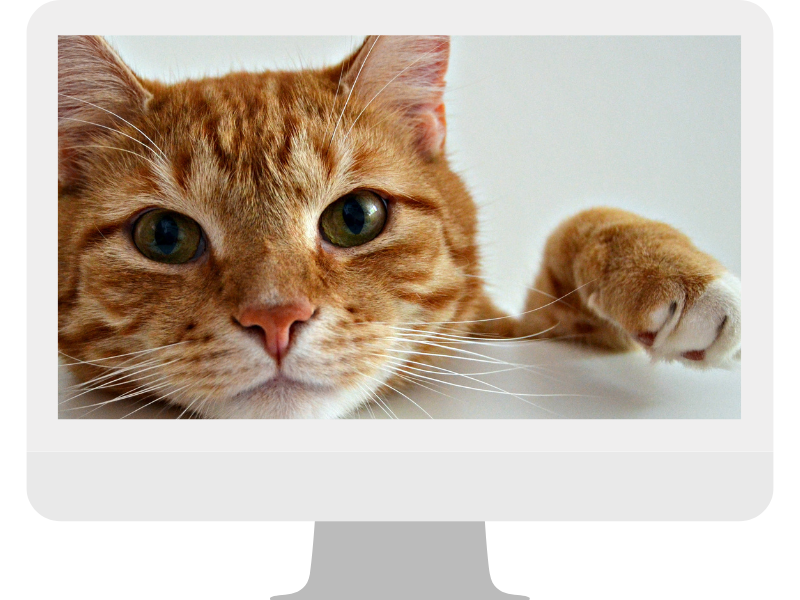
映像の圧迫感を解消するには、次の3つの方法がお勧めです。
▼ 胸から上を映す
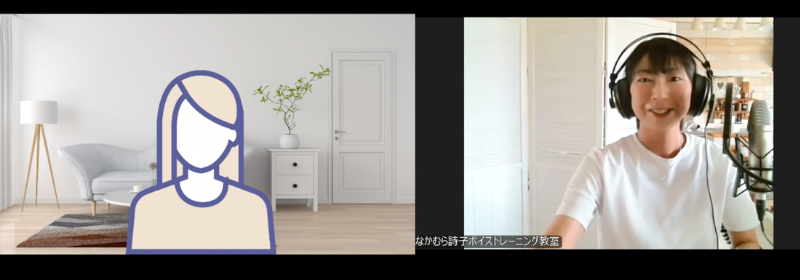
まず最初に、画面には顔ではなく、胸から上(上半身)を映しましょう。
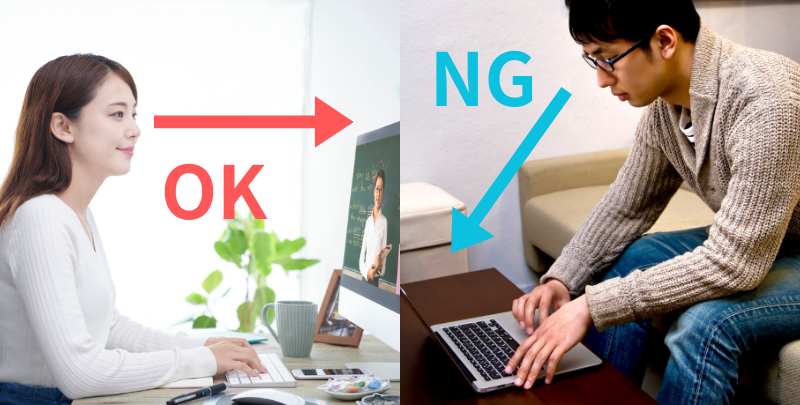
下の写真を見比べてみましょう。どちらが圧迫感が少ないですか?右のほうがスッキリしていますよね。映し方ひとつで、こんなに印象が変わるのです。
長時間、画面を見ているとなると、やはり相手への負担を減らす工夫もしないと、最終的には、お互いに疲れてしまいます。

▼ レンズを見下ろさない
レンズを見下ろして、相手を見下ろしていませんか?目線はカメラのレンズと平行を心がけましょう。
レッスンが始まる前に、本などで高さを出したり、椅子を調整したりして、ちょうどいいポジションを見つけておきましょう。
レンズのちょっと下を見るのもお勧めです。相手からじっと目を見られると緊張しますよね。レンズのちょっと下を見ることで、しっかり目が合うという圧迫感を相手に与えずに済みます。
▼ 複数画面にするか、ウィンドウを小さくする
慣れない画面越しのコミュニケーションは、案外、目が疲れるものです。ウィンドウ自体を縮小してしまうというのも手です。私の経験上、ウィンドウが小さくなるだけでも、かなり疲れが軽減されました。
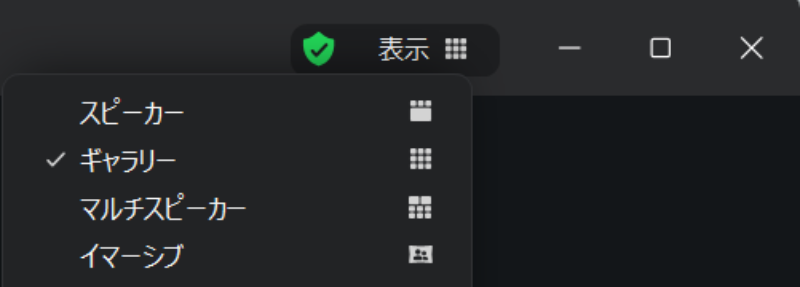
ギャラリー表示もお勧めです。相手と自分が画面に並んで表示されるため、圧迫感が軽減します。Zoomですと画面右上、「表示」という箇所をクリックすると選択できます。
02|ビデオがカクカクする時
映像がカクカクして、集中できないときはありませんか?そんなときは、次の2つの方法で解消できるかもしれません。
▼ バーチャル背景をOFF、もしくはボカシを使う
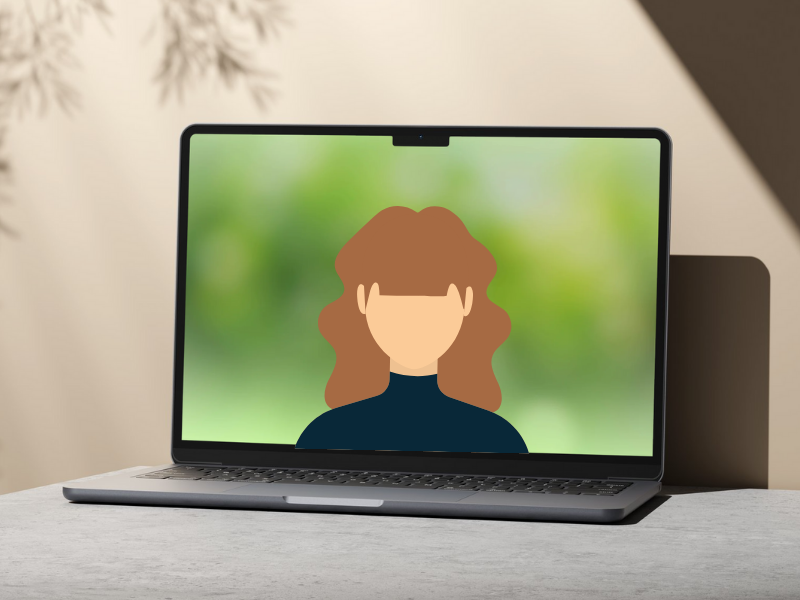
オンラインレッスンのとき、バーチャル背景を利用されている方は多いです。このバーチャル背景がパソコンに負荷をかけて、カクカクしてしまう場合があります。
バーチャル背景を使わないか、もしくはボカシに変更すると、カクカクが解消されることが多いです。
▼ ビデオ自体をOFFしてしまう
それでもカクカクするときは、ビデオ自体をOFFしてしまうという方法もあります。ボイストレーニングは、音声が届いていることが一番なので、その日のレッスン内容に支障がなければ、映像を映さずに進行した方が楽です。
要するに、パソコンに負荷をかけない方法を選択するということなのです。
03|音が聞こえない、もしくは途切れる
これもストレスになりますよね。いろんな原因があると思いますが、だいたい次の3つの方法で解消されることが多かったです。
▼ 雑音を減らす
まずは、部屋の内外の雑音が、自分のマイクに入らない工夫をしましょう。家族の声、テレビの音、近所の工事音。他にも、声がワンワン反響する風呂場、廊下での受講は控えるようにします。
とにかく静かな室内で受講するというのがルールです。
▼ オリジナル音声をONにする
静かな室内で受講されている場合、だいたいこの方法で解決します。パソコンの画面右上の「ミュージシャン用のオリジナルサウンド」を「オン」にすることです。

ボイストレーニングでは、かなり高い音・低い音を発声します。オリジナルサウンドを「オン」にしないと、この声の帯域はノイズと判断されやすく、カットされてしまうのです。
ZoomなどのWeb会議サービスは、人の「話し声」がよく聞こえるように作られています。だいたい中音域がよく聞こえるようになっています。
歌や楽器は、人の「話し声」よりもずっと高い音・低い音を鳴らしますから、歌や楽器に合った設定をする必要があるのです。
「オーディオ設定」からもっと細かく設定したい方は、こちらの記事をご参考ください。
▼ ヘッドフォンを有線に変える
ワイヤレスヘッドフォンを使用している方は、パソコンと干渉してしまうのか、音が聞こえなくなったり、プツプツ、ガサガサする方が多かったです。
この場合、有線のヘッドフォンに変えてみましょう。とにかく、パソコンに負荷をかけない方法を選択する。ここがポイントです。
04|音が割れる
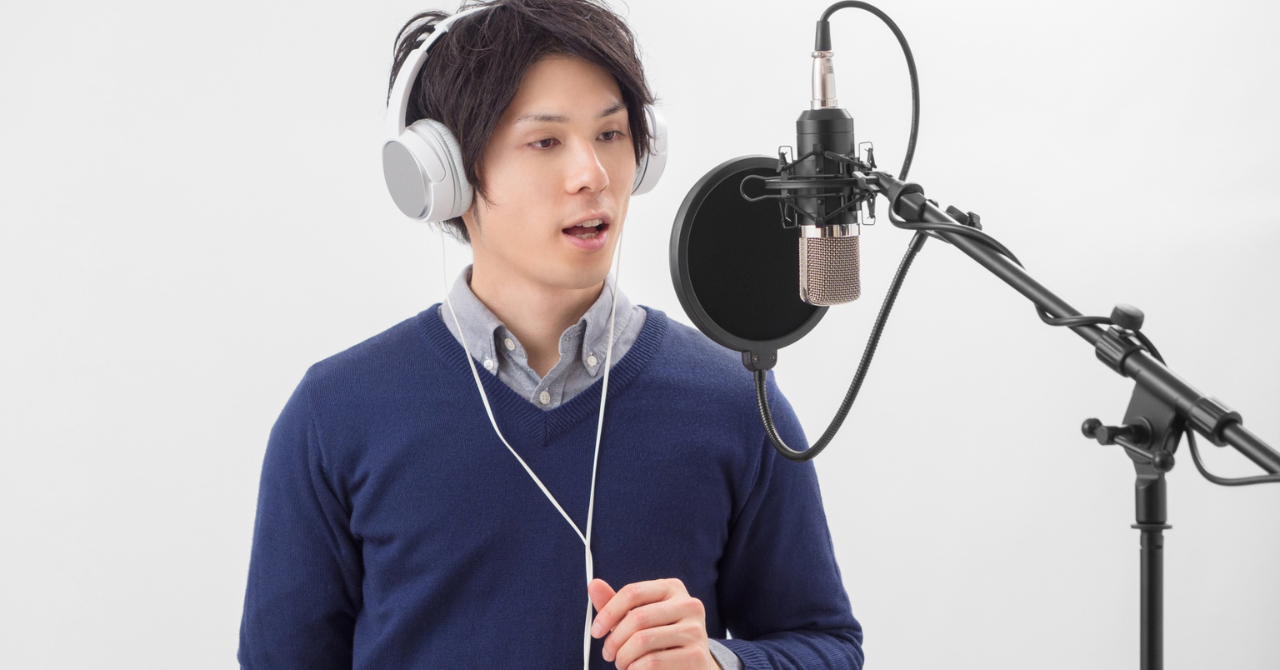
音が割れるのは、マイクに入る音量が基準値を超えてしまっているからです。まずはマイクの「インプット」を確認しましょう。確認の仕方は次の通りです。
▼ マイクとの距離が近くないか?
口元からマイクまでの距離が近ければ、音がダイレクトにマイクに入ります。まずはマイクとの距離を確認してみましょう。
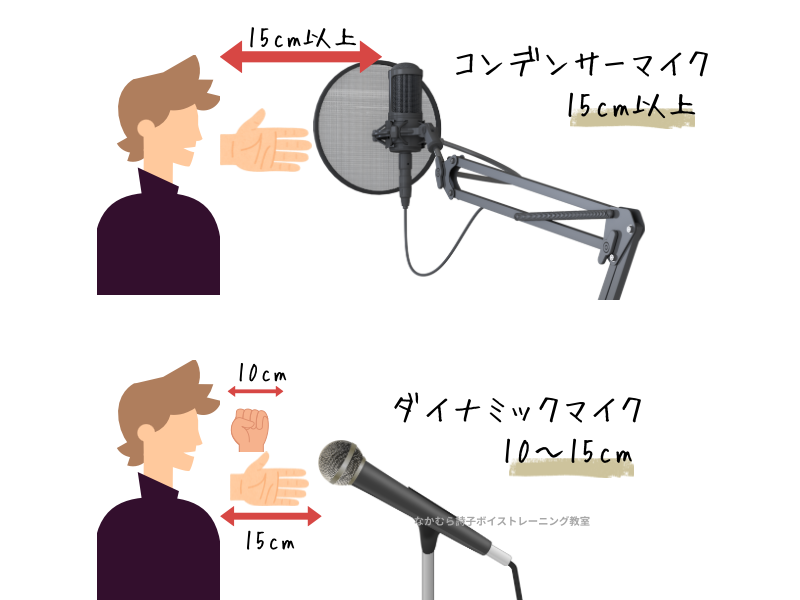
通常、ダイナミックマイクで10~15cm、コンデンサーマイクで15cm以上あるとよいと言われています。
メジャーがなくても、イラストのようにすぐ測ることができますよ。ちょうど、こぶし一個分で10cm、手のひら一枚で15cmくらいです。
ダイナミックマイクとコンデンサーマイクで距離が違うのは、作りの違いです。
ダイナミックマイクが空気振動によって電気信号を発信するのに対し、コンデンサーマイクは空気振動だけでなく、静電気も利用して電気信号を発信しています。
ダイナミックマイクは、ギターやドラムの音にも耐えられるほど頑丈なのに対して、コンデンサーマイクは音の感度が高く繊細です。音質に優れてはいますが、音の感度が高い分、逆にノイズも拾いやすいく、マイクとの距離には配慮が必要です。
▼ Zoomのマイクボリュームを確認する
マイクとの距離が適切なのに、音が割れる場合、Zoomのマイクボリュームを確認しましょう。
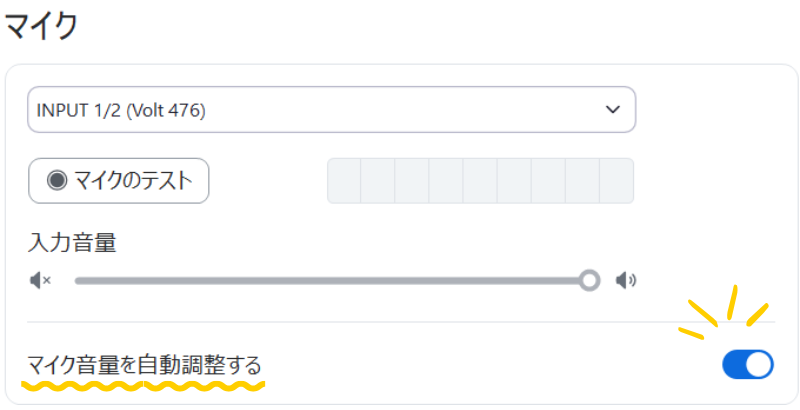
Zoomの「オーディオ設定」より、マイクの「マイク音量を自動調整する」のチェックを外すと、マイクの入力音量を手動で調整することができます。音が割れないところまで、音量を下げてみましょう。
↓↓↓
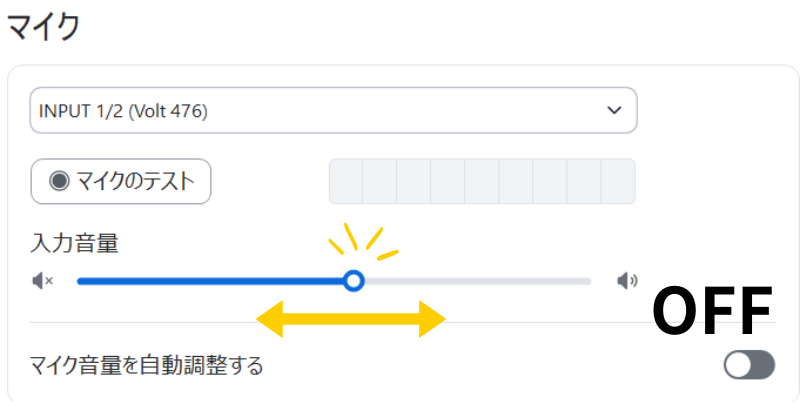
音が割れないところを見つけるには、次の手順を踏みましょう。
- その日、想定し得る中で一番大きい声を出す
- ①をしながら、入力音量を調整する
歌なら大サビ、もしくは、一番声を張る箇所をしっかり発声します。そこで音が割れなければ、音量調整はOKです。
決して、ボソボソッと喋った声で確認して、おしまいにしないよう。急に大音量で音が割れたら、相手はビックリしてしまいます。ヘッドフォンをしているようなら、なおさらです。音量は、事前によく確認しておきましょう。
05|原因の特定は同じ部屋で行おう
以上のことをすべてしても、オンラインレッスンが上手くいかない場合。パソコンが原因なのか、カメラが原因なのか、マイクなのか、部屋なのか、わからないとき。原因の特定は、同じ部屋で検証を重ねましょう。
とりあえず環境を変えてみようと、部屋をコロコロ変えてしまうと、組み合わせが無限になってしまい、何が原因なのか?結局わからなくなってしまいます。
まずは同じ部屋で。
同じ部屋で、最初にノイズを減らしてみる。次にヘッドフォンを変えてみる。その次にマイクのインプットを変えてみる。あっ、インプットが多すぎた。これが原因だ。
こんなふうに「部屋」というベースは変えずに、部屋以外のものを変えて、順番に原因を特定してみるのです。
これが毎回違う部屋で検証を行うと、毎回環境が変わってしまって、原因特定に時間がかかってしまいます。焦る気持ちはわかりますが、落ち着いて、順番に解決してみましょう。
* * *
これだけしっかりやれば、かなり安定したオンラインレッスンが可能となるでしょう!音量はこう、マイクの位置はこう、バーチャル背景はオフ!など、一度、間違いのない型がわかってしまえば、あとは繰り返すのみです。
あなたのオンラインレッスンが、快適なものとなりますよう、陰ながら応援しております。ボイストレーニング、頑張りましょう!
最後までお読みくださり、ありがとうございました。